
こんにちは。
ブレファ動画スクール・講師の大西です。
本日から複数回に渡って、当スクールのレッスン内容のお話をさせていただきます。受講をご検討中の方の参考になれば幸いです。
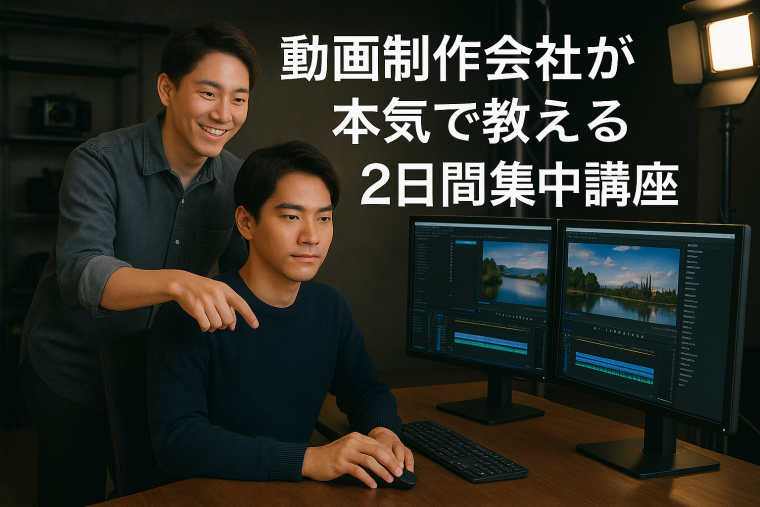
今回は↑この『2日間短期集中コース』のレッスン内容①ということで、【Adobe Premiere Pro】を使うときに、いちばん最初に行う作業と基本設定について、お話をしていきます。
【Adobe Premiere Pro】で
いちばん 最初に行う作業と基本設定
新規プロジェクトの作成
新しく動画ファイルを作る場合、Premiere Proを起動して最初に行う工程です。『プロジェクト』なんて大層な言い方ですが、他のアプリだと「新規ファイル」のことですね。
Premiere Proの場合は、最初にファイル名と保存場所を指定します。これにより「自動保存」が有効になり、一定時間ごとに自動的に「上書き保存」が行われるので、万が一にPCがフリーズしたり、うっかり保存し忘れて、これまで進めてきた編集データが失われるリスクが抑えられます。
これは地味に有難い機能で、私も何度も救われてます(笑)。
シーケンスの設定
プロジェクトを作成すると、編集画面が現れます。人によって手順は違いますが、私の場合はこのタイミングでシーケンスを作って設定します。
『シーケンス』という言葉が聞き慣れないと思いますが、Premiere Proでは『書式』のようなことを指します。映像の解像度、フレームレート、音声チャンネル(これも普段聞かない…)といった、動画の仕様をここで決めます。
[フルHD・30p・ステレオ音声]というと、少しわかりやすいでしょうか?そういう設定をしていきます。
環境設定のチェック
環境設定は他のアプリでも触れる機会が多いと思います。Premiere Proでは「自分の使いやすい設定」をここで決めることができます。
デフォルトのまま使って全く問題ないのですが、私の場合は下記の設定を変えています。
◆自動保存の間隔:5分→10分に変更
◆SHIFT+左右カーソル移動量:5→10フレームに変更
◆ビデオトランジションのデフォルトデュレーション:30→20に変更
◆[タイムラインで再生ヘッドをスナップ]をチェック
説明は省きますが、この設定にしていると私の場合は動画編集が捗ります。他にもさまざまな設定ができますよ。
いかがでしたか?
細かなお話は全くしていませんが、既に聞き慣れない言葉がたくさん出てきてますよね。動画編集自体が専門性のある内容ですし、【Adobe Premiere Pro】は業界標準のプロ仕様のアプリですので、操作画面も専門用語のオンパレードです。
まったくのゼロから動画編集を始める場合、最初に立ちはだかる壁がこの『専門性』で、いきなり独学から入って挫折してしまう原因の大半はこれです。
ですので、当スクールの『2日間短期集中コース』では、この壁を取り払うことを目的に、 Premiere Proの基本操作と基本スキルの習得に重点を置いたレッスンを行っています。
次回は、2日間で習得していただく『基本スキル』についてお話したいと思います。
ご覧いただき、ありがとうございました。